 Mit Google fortfahren

Booten: So startet ein Computer
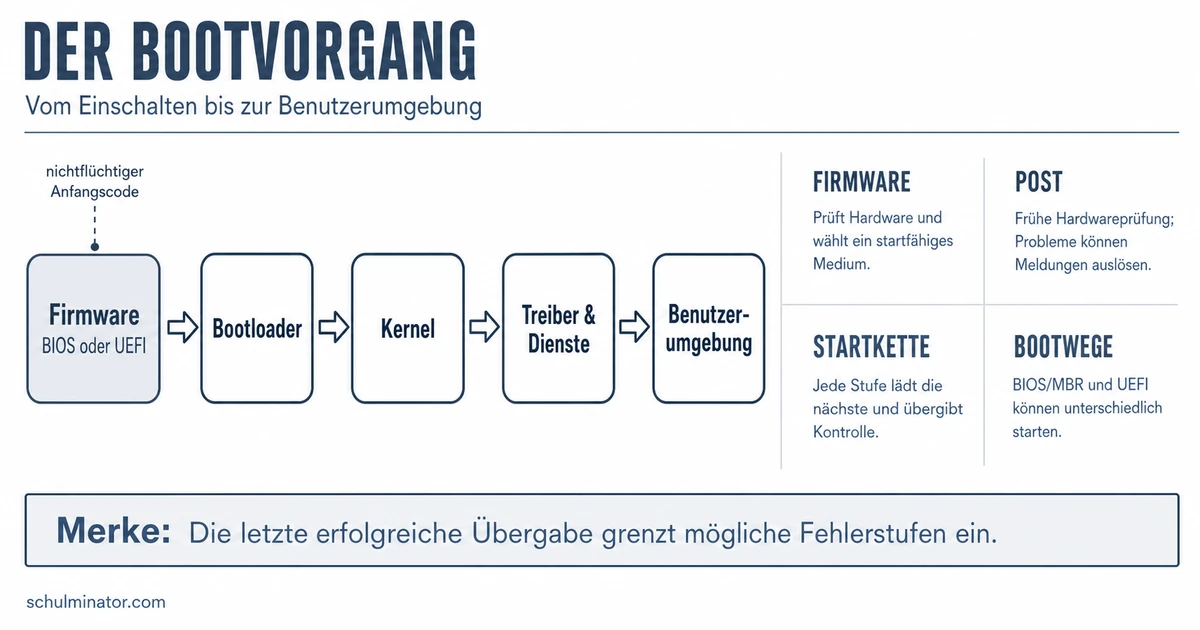
Beim Booten lädt ein Computer schrittweise die Software, die er zum Arbeiten benötigt. Zuerst startet die fest eingebaute Firmware, dann übernimmt ein Bootloader und schließlich läuft das Betriebssystem.
Hake ab, was du schon kannst — und komm am Ende hierher zurück!
Warum braucht ein Computer eine Startkette?
Direkt nach dem Einschalten läuft noch kein Betriebssystem. Der Prozessor benötigt deshalb einen festgelegten Anfang: Er beginnt mit Anweisungen aus einem nichtflüchtigen Speicher. Dessen Inhalt bleibt auch ohne Strom erhalten.
Booten
Booten, Hochfahren oder Starten bezeichnet das mehrstufige Laden eines Betriebssystems. Dabei lädt eine einfache Startstufe die jeweils nächste, leistungsfähigere Stufe.
Das englische Wort bootstrap bedeutet Stiefelschlaufe. Das Bild beschreibt das scheinbare Startproblem: Der Computer benötigt Software, um weitere Software zu laden. Gelöst wird es durch einen kleinen Anfangscode, der bereits in der Hardware gespeichert ist.
Ein vereinfachter Ablauf sieht so aus:
- Der Prozessor führt die Firmware aus.
- Die Firmware prüft und initialisiert Hardware.
- Sie sucht ein startfähiges Speichermedium.
- Ein Bootloader übernimmt.
- Der Bootloader lädt den Betriebssystemkern.
- Das Betriebssystem startet Treiber, Dienste und die Benutzerumgebung.
Beim Booten gewinnt der Computer schrittweise Fähigkeiten: Jede Stufe bereitet die nächste vor und übergibt ihr die Kontrolle.
Die Firmware macht die Hardware startbereit
Die Firmware ist Software in einem nichtflüchtigen Speicher des Computers. Bei PCs handelt es sich je nach Gerät vor allem um BIOS oder UEFI.
Firmware
Firmware ist fest mit einem Gerät verbundene Software. Sie startet unmittelbar nach dem Einschalten, initialisiert Hardware und leitet den weiteren Start ein.
Zu ihren Aufgaben gehören typischerweise:
- Hardware prüfen und initialisieren;
- angeschlossene Speichermedien erkennen;
- nach der eingestellten Startreihenfolge ein startfähiges Medium auswählen;
- den darauf vorgesehenen Startcode laden.
Eine Hardwareprüfung beim Einschalten wird häufig Power-On Self-Test, kurz POST, genannt. Erkennt die Firmware ein Problem, kann sie eine Meldung anzeigen oder bei manchen Geräten Pieptöne ausgeben.
Ein Computer soll von einem startfähigen USB-Stick ein Installationsprogramm laden. Die Firmware muss den Stick erkennen und ihn in der Startreihenfolge auswählen. Erst danach kann sie dessen Startprogramm ausführen. Liegt die interne SSD vorher in der Reihenfolge und ist startfähig, startet möglicherweise weiterhin das dort installierte System.
Bootloader und Kernel übernehmen
Das ausgewählte Medium enthält Startinformationen oder ein Startprogramm. Nun beginnt die Übergabe von der allgemeinen Geräte-Firmware an die Software des Betriebssystems.
Bootloader
Ein Bootloader ist ein kleines Startprogramm. Er findet und lädt weitere Bestandteile des Betriebssystems oder übergibt an eine weitere Bootloader-Stufe.
Mehrere aufeinanderfolgende Loader bilden eine Startkette. Das Laden eines nächsten Glieds wird auch Chainloading genannt. Dieses Prinzip war besonders wichtig, wenn der erste verfügbare Speicherbereich nur wenig Code aufnehmen konnte.
Kernel
Der Kernel ist der zentrale Kern des Betriebssystems. Er verwaltet grundlegende Zugriffe auf Prozessor, Arbeitsspeicher und Geräte und schafft die Grundlage für weitere Programme.
Nach der Auswahl der System-SSD startet die Firmware einen Loader. Dieser kennt genug über den Datenträger, um weitere Startdateien zu finden. Eine spätere Stufe lädt den Kernel und benötigte Treiber. Danach startet das Betriebssystem Dienste und schließlich die Benutzerumgebung.
Das Erscheinen der Anmeldemaske ist also nicht der Beginn des Bootens. Zu diesem Zeitpunkt wurden bereits mehrere Startstufen erfolgreich durchlaufen.
BIOS-MBR und UEFI sind verschiedene Startpfade
Der genaue Bootweg hängt von Firmware, Datenträgeraufteilung und Betriebssystem ab. Ein älterer BIOS-MBR-Pfad darf daher nicht als allgemeiner Ablauf jedes modernen Computers verstanden werden.
Älterer BIOS-MBR-Pfad
Bei einem BIOS-System kann die Firmware den ersten Sektor eines Datenträgers laden. Auf einer Festplatte ist dies gewöhnlich der Master Boot Record, kurz MBR.
Partition
Eine Partition ist ein logisch abgegrenzter Bereich eines Speichermediums. Mehrere Partitionen können unterschiedliche Dateisysteme oder Betriebssysteme enthalten.
Der MBR ist üblicherweise 512 Byte groß. Er enthält Startcode und eine Partitionstabelle. Weil nur wenig Platz für den Code bleibt, lädt er eine weitere Stufe. Ein älterer Windows-Start mit BIOS, MBR und aktiviertem Kompatibilitätsmodus kann so verlaufen:
BIOS → MBR → aktive Partition und deren Startsektor → BOOTMGR → winload.exe → Treiber und Kernel → Dienste und Autostart
Diese konkrete Kette gilt nicht unverändert für GPT- oder reine UEFI-Systeme.
UEFI-Pfad
UEFI kann einen EFI-Loader direkt aus der EFI-Systempartition, kurz ESP, laden. Der Loader ist ein ausführbares Programm für die jeweilige Prozessorarchitektur. Auch hier bleibt das Grundprinzip erhalten: Firmware startet einen Loader, dieser bereitet den Start des Betriebssystems vor.
Manche UEFI-Systeme besitzen ein Compatibility Support Module, kurz CSM. Es kann einen älteren BIOS-kompatiblen Startpfad ermöglichen. Damit erklärt sich, warum äußerlich ähnliche Computer intern unterschiedliche Startketten verwenden können.
BIOS-MBR und UEFI verwenden unterschiedliche technische Wege. Gemeinsam ist ihnen die schrittweise Übergabe von der Firmware zum Betriebssystem.
Kaltstart, Warmstart und gespeicherter Zustand
Nicht jeder Vorgang, der wie ein neuer Start aussieht, beginnt unter denselben Bedingungen.
- Kaltstart: Der Computer startet aus vollständig ausgeschaltetem Zustand. Hardware und Betriebssystem werden neu initialisiert.
- Warmstart: Der Computer startet neu, ohne zuvor vollständig von der Stromversorgung getrennt zu werden. Welche Hardwareprüfungen entfallen, hängt vom System ab.
- Ruhezustand oder Suspend to disk: Vor dem Abschalten wird der Speicherzustand auf einem nichtflüchtigen Datenträger gesichert. Beim Fortsetzen wird er wieder in den Arbeitsspeicher geladen.
- Suspend to RAM: Der Zustand bleibt im Arbeitsspeicher erhalten. Dafür benötigt der Rechner weiterhin etwas Strom.
- Dual Boot: Auf einem Computer stehen mehrere Betriebssysteme zur Auswahl. Der Begriff beschreibt eine Auswahlmöglichkeit und keinen Energiezustand.
Du schließt ein Programm nicht, sondern versetzt den Computer in den Ruhezustand. Beim Fortsetzen erscheint das Programm wieder im vorherigen Zustand. Das ist keine vollständige Neuinitialisierung wie beim Kaltstart: Ein gesicherter Speicherzustand wurde zurückgeladen.
Bootfehler systematisch eingrenzen
Weil das Booten eine Kette ist, kann ein sichtbares Symptom Hinweise auf die fehlerhafte Stufe geben. Ein Hinweis beweist die Ursache jedoch noch nicht.
Gehe vom frühen zum späten Abschnitt der Startkette vor:
- Keine normale Firmware-Reaktion: Stromversorgung, Hardware oder frühe Initialisierung kommen als Bereiche infrage.
- POST-Meldung oder Pieptöne: Die Firmware hat möglicherweise ein Hardwareproblem erkannt.
- Kein Startmedium gefunden: Firmware-Einstellung, Verbindung oder Speichermedium können betroffen sein.
- Bootloader-Meldung: Startcode, Partitionierung oder Startdateien können fehlen oder beschädigt sein.
- Kernel beginnt zu laden, System bleibt später hängen: Treiber, Betriebssystemdateien, Dienste oder Konfiguration kommen als spätere Bereiche infrage.
Ändere bei der Fehlersuche nicht viele Einstellungen gleichzeitig. Prüfe zuerst, nach welcher zuletzt erfolgreichen Stufe der Ablauf abbricht. Eine einzelne kontrollierte Änderung lässt sich besser bewerten und zurücknehmen.
Die Firmware zeigt eine Meldung, dass kein startfähiges Medium gefunden wurde. Daraus folgt nicht automatisch, dass das gesamte Betriebssystem gelöscht ist. Zuerst ist zu prüfen, ob das richtige Laufwerk erkannt und ausgewählt wird. Erst danach richtet sich der Blick auf dessen Startcode, Partitionen und Systemdateien.
Karteikasten
Überlege zuerst selbst und drehe die Karte anschließend zum Prüfen um.
Alles auf einen Blick
- Booten
- Firmware und Hardwareprüfung
- Startmedium auswählen
- Bootloaderkette ausführen
- Kernel und Treiber laden
- Dienste und Benutzerumgebung starten
- Startpfade unterscheiden
- Fehler nach Bootstufe eingrenzen
Die wichtigste Denkregel lautet: Suche nicht sofort nach einer einzelnen Ursache. Bestimme zuerst, welche Startstufe noch funktioniert und an welcher Stelle die Übergabe scheitert.
Abschluss-Check
Du kannst den Bootvorgang erklären, wenn du jede Stufe mit ihrer Aufgabe benennst und die Übergaben in der richtigen Reihenfolge beschreibst. Bei einem Fehler nutzt du dieselbe Kette rückwärts: vom sichtbaren Symptom zur wahrscheinlich betroffenen Stufe.