 Mit Google fortfahren

Persönliche Daten schützen: Erst prüfen, dann teilen
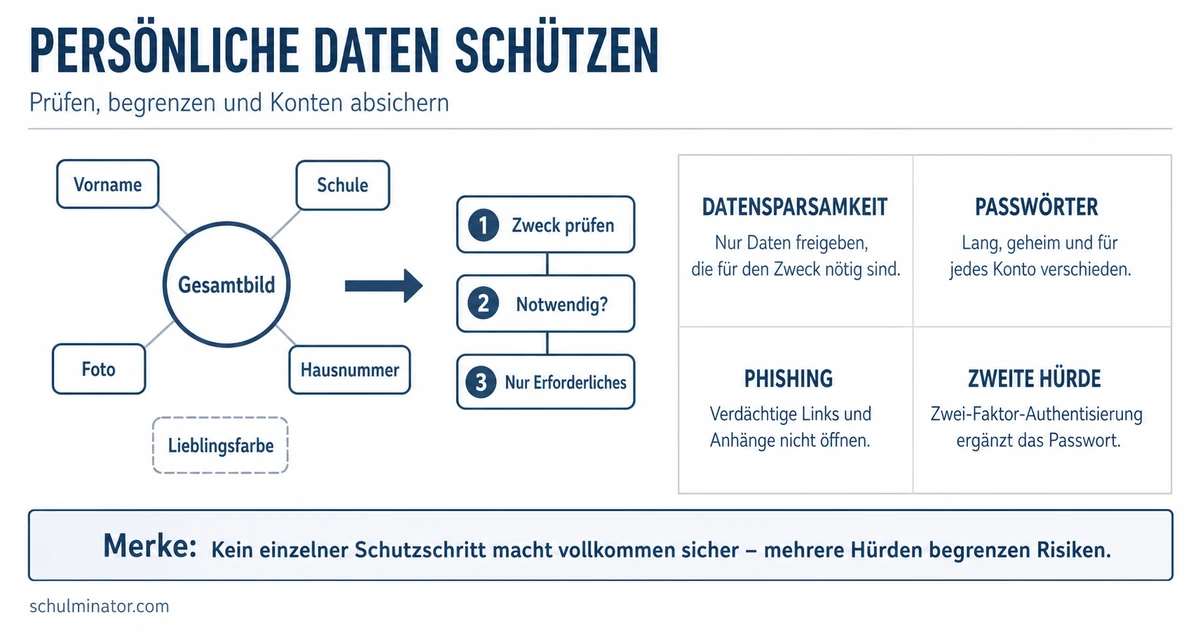
Wie schützt du persönliche Daten im Internet? Verrate nur, was wirklich nötig ist, halte Passwörter geheim und hole dir Hilfe. Persönliche Daten sagen etwas über dich aus. Dazu gehören zum Beispiel dein Name, deine Adresse und Fotos von dir.
Hake ab, was du schon kannst — und komm am Ende hierher zurück!
Welche Daten gehören zu dir?
Persönliche Daten
Persönliche Daten sind Informationen über eine Person, die man erkennen oder herausfinden kann. Zum Beispiel verrät deine Adresse, wo du wohnst. Dein Standort zeigt, wo du gerade bist.
Auch deine Telefonnummer, dein Geburtstag und ein Foto, auf dem du zu erkennen bist, gehören dazu. Privat bedeutet: Das geht nicht alle etwas an. Öffentlich bedeutet: Alle können es sehen oder erfahren.
Manchmal ergeben erst mehrere Angaben zusammen einen Hinweis auf dich. Dein Vorname allein sagt vielleicht wenig. Mit dem Namen deiner Schule und deinem Foto lässt du dich leichter erkennen.
Erfundenes Beispiel: Mina sortiert Angaben.
- Ihre Wohnadresse ist persönlich: Sie führt zu ihrem Wohnort.
- Ein erkennbares Klassenfoto enthält persönliche Daten von mehreren Kindern.
- Das Wort „Fußball“ allein ist noch keine Information über eine bestimmte Person.
- Der Standort ihres Handys kann zeigen, wo Mina ist.
Mina prüft also: Was verrät die Angabe, und gehört sie zu jemandem?
Vor dem Teilen: Erst stoppen und fragen
Wenn eine App etwas wissen will, musst du es nicht sofort verraten. Eine App ist ein Programm, zum Beispiel zum Malen oder Spielen. Eine Berechtigung ist eine Erlaubnis: Damit darf eine App etwa auf gespeicherte Kontakte zugreifen. Das sind Namen und Telefonnummern im Gerät.
Gehe so vor:
- Stoppen: Tippe nicht gleich auf „Erlauben“ oder „Senden“.
- Prüfen: Wofür braucht die App diese Angabe? Geht es auch ohne?
- Hilfe holen: Besprich persönliche Angaben und neue Apps mit deinen Eltern oder einer anderen erwachsenen Vertrauensperson.
Datensparsamkeit
Datensparsamkeit heißt: Du gibst nur die persönlichen Daten an, die für die jeweilige Aufgabe nötig sind.
Eine Taschenlampen-App soll leuchten. Dafür braucht sie keine Namen oder Telefonnummern aus deinen Kontakten. Erlaube diesen Zugriff deshalb nicht.
Bei einer Lernplattform kann dein Name dagegen nötig sein, damit deine Lehrkraft deine Aufgaben erkennt. Prüfe das gemeinsam mit ihr oder deinen Eltern.
Fotos verdienen besondere Aufmerksamkeit. Frage abgebildete Menschen, bevor du ein Foto von ihnen teilst. Bei Fotos von Kindern klärt ihr das zusätzlich mit den Eltern. Schaut gemeinsam, welche Namen oder Orte auf dem Bild erkennbar sind.
Mit Privatsphäre-Einstellungen kannst du begrenzen, wer deine Beiträge sehen darf. Trotzdem können andere ein Bild speichern oder weitergeben. Auch das spätere Löschen entfernt solche Kopien nicht sicher.
Dein Passwort ist ein geheimer Schlüssel
Ein Nutzerkonto ist dein persönlicher Zugang zu einer App oder Internetseite. Das Passwort schützt diesen Zugang wie ein geheimer Schlüssel.
Ein gutes Passwort ist lang und schwer zu erraten. Es enthält weder deinen Namen noch deinen Geburtstag oder einen bekannten Spruch. Nutze für jedes Konto ein anderes Passwort. Sonst kann ein gestohlenes Passwort gleich mehrere Konten öffnen.
Passphrase
Eine Passphrase ist ein langes Passwort aus mehreren Wörtern. Die Wörter sollten zufällig gewählt sein und nicht zusammengehören. Weitere Zeichen können dazukommen.
Lass dir beim Erstellen und sicheren Aufbewahren eines Passworts von deinen Eltern helfen. Ein Passwortmanager ist ein Programm, das Passwörter geschützt speichern kann. Auch seine Einrichtung gehört in die Hände einer erwachsenen Vertrauensperson.
Schicke dein Passwort niemals in einer Nachricht weiter – auch nicht an Freunde oder jemanden, der angeblich für die App arbeitet. Ein Passwort aus einem Buch oder einer Internetseite solltest du nicht übernehmen: Andere können es ebenfalls lesen.
Manche Konten lassen sich zusätzlich schützen: Neben dem Passwort brauchst du zum Beispiel einen Code aus einer dafür eingerichteten App auf deinem Gerät. Das heißt Zwei-Faktor-Authentisierung, kurz 2FA. Bitte deine Eltern, diesen Schutz mit dir einzurichten, wenn er angeboten wird. Verschicke auch solche Codes nicht. Bestätige keine Anmeldung, die du nicht selbst begonnen hast.
Lang, schwer zu erraten und für jedes Konto anders: So sollte dein Passwort sein. Halte es geheim.
Vorsicht bei verdächtigen Nachrichten
„Schnell! Schicke dein Passwort, sonst wird dein Spiel gesperrt!“ Eine solche Nachricht kann ein Trick sein. Phishing nennt man Versuche, mit gefälschten Nachrichten oder Internetseiten an geheime Daten zu kommen.
Lass dich nicht hetzen. Antworte nicht und öffne keine Verknüpfung, also keinen Link, und keinen Anhang aus der verdächtigen Nachricht. Zeige sie einer erwachsenen Vertrauensperson. Um dein Konto zu prüfen, öffnet ihr gemeinsam die bekannte App direkt. Benutzt dafür nicht den Link aus der Nachricht.
Zum Schutz des Geräts gehören außerdem eine Bildschirmsperre und Updates. Updates sind neue Programmversionen, die unter anderem Sicherheitslücken schließen können. Deine Eltern helfen dir bei diesen Einstellungen. Melde dich nach der Nutzung eines gemeinsam benutzten Computers von deinem Konto ab.
Wähle in jeder Lücke die passende Form und prüfe anschließend deine Antworten.
Eine Nachricht verlangt mein Passwort. Ich und hole Hilfe. Mein Passwort bleibt . Mein Konto prüfe ich über die .
Wenn du schon etwas verraten hast
Du hast ein Passwort verschickt oder ein Foto geteilt und bereust es? Du darfst dir immer Hilfe holen. Du musst das Problem nicht allein lösen.
- Sende nichts Weiteres. Wenn dich jemand bedroht oder weitere Bilder fordert, brich den Kontakt ab.
- Sage sofort deinen Eltern, deiner Lehrkraft oder einer anderen erwachsenen Person, der du vertraust, was passiert ist.
- Habt ihr ein Passwort verraten, ändert es gemeinsam beim echten Dienst. Öffnet dazu die bekannte App oder Internetadresse unabhängig von der verdächtigen Nachricht. Wurde das Passwort mehrfach benutzt, braucht jedes dieser Konten ein neues eigenes Passwort.
- Bei einem unerwünschten Beitrag hilft dir die erwachsene Person, ihn zu melden und um Entfernung zu bitten. Bei Drohungen holt sie weitere Hilfe, zum Beispiel bei der Polizei.
Ein gelöschter Chat macht ein verratenes Passwort nicht wieder geheim. Schnelles Hilfeholen kann den Schaden begrenzen. Einen vollständigen Schutz kann aber kein einzelner Schritt garantieren.
Übung: Noahs Online-Quiz
Erfundenes Beispiel: Noah möchte an einem Online-Quiz teilnehmen. Gefragt werden ein Nickname, seine Lieblingsfarbe, seine genaue Adresse und der Zugriff auf seine Kontakte. Ein Nickname ist ein erfundener Name für das Internet.
Überlege: Welche Angaben passen zur Anzeige seines Ergebnisses? Begründe deine Entscheidung, bevor du weiterliest.
Lösung: Für die Ergebnisanzeige reicht ein Nickname. Lieblingsfarbe, Wohnadresse und Kontakte werden dafür nicht gebraucht. Besonders der Zugriff auf Kontakte betrifft auch andere Menschen.
Noah wählt einen Nickname, der weder seinen echten Namen noch seinen Wohnort verrät. Die unnötigen Angaben lässt er weg. Geht das nicht, macht er nicht mit und fragt eine erwachsene Vertrauensperson.
Ein Nickname allein macht Noah übrigens nicht unerkennbar. Würde er sein Foto oder seine Adresse dazusetzen, könnte man ihn trotzdem erkennen.
Karteikasten
Überlege zuerst selbst und drehe die Karte anschließend zum Prüfen um.
Alles auf einen Blick
- Persönliche Daten schützen
- Erkennen: Name, Adresse, Fotos und Standort
- Prüfen: Wofür braucht die App diese Angabe?
- Begrenzen: Nur Nötiges teilen
- Schützen: Geheime, unterschiedliche Passwörter
- Hilfe holen: Bei Unsicherheit und bei Problemen