 Mit Google fortfahren

Digitale Karten: lesen, erstellen und prüfen
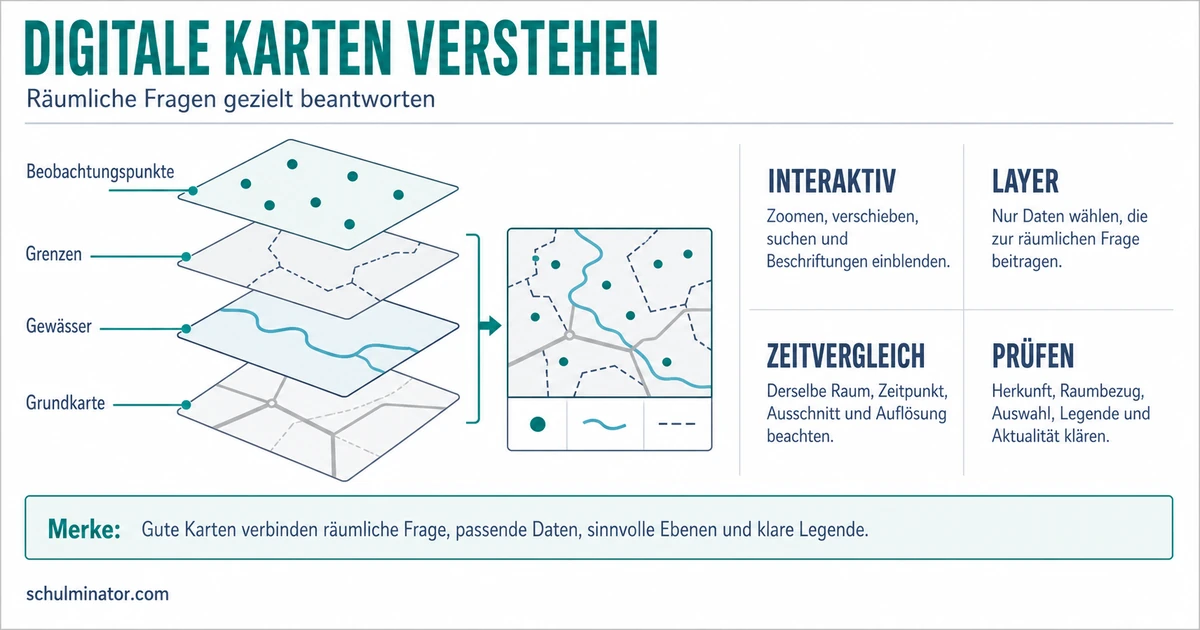
Eine digitale Karte stellt räumliche Informationen auf einem Bildschirm dar. Du kannst je nach Anwendung zoomen, Beschriftungen einblenden, Themenebenen kombinieren oder verschiedene Zeitpunkte vergleichen. Entscheidend ist aber nicht die Technik allein: Eine digitale Karte soll dir helfen, eine räumliche Frage zu beantworten.
Hake ab, was du schon kannst — und komm am Ende hierher zurück!
Woran erkennst du eine digitale Karte?
Eine digitale Karte kann mehr sein als ein Bild einer gedruckten Karte. Viele Anwendungen reagieren auf deine Eingaben und zeigen nur die Informationen, die du gerade brauchst.
Digitale Karte
Eine digitale Karte ist eine am Bildschirm dargestellte Karte. Je nach Werkzeug kannst du ihren Ausschnitt verändern, Inhalte suchen, Informationen ein- und ausblenden oder eigene Daten ergänzen.
Typische Funktionen sind:
- Zoomen: Du wechselst zwischen Übersicht und Detail.
- Verschieben: Du untersuchst einen anderen Kartenausschnitt.
- Suchen: Du findest beispielsweise ein Land, eine Stadt oder einen Fluss.
- Beschriftungen: Namen können ein- oder ausgeblendet werden.
- Legende: Sie erklärt Zeichen, Farben und Kategorien.
- Ebenen: Verschiedene Datengruppen lassen sich getrennt anzeigen.
- Zeitvergleich: Einige Anwendungen zeigen denselben Raum zu unterschiedlichen Zeitpunkten.
Eine digitale Karte ist nicht automatisch interaktiv. Eine heruntergeladene Karte kann lediglich als feste Grafik vorliegen. Andere Karten erlauben dagegen das Erkunden, Bearbeiten oder Analysieren.
Frage zuerst: Was möchte ich über einen Raum herausfinden? Wähle danach die Kartenfunktionen und Daten aus.
Wie erkundest du Orte gezielt?
Beim Erkunden einer Karte solltest du nicht ziellos klicken. Gehe in einer festen Reihenfolge vor:
- Formuliere deine Frage, zum Beispiel: „Wo liegen die Hauptstädte der Bundesländer?“
- Suche zunächst den größeren Raum, hier Deutschland.
- Nutze die Legende und prüfe, wie Hauptstädte dargestellt werden.
- Zoome nur so weit hinein, dass die räumliche Lage noch erkennbar bleibt.
- Blende Namen probeweise aus und versuche, Orte selbst zu bestimmen.
- Kontrolliere anschließend deine Auswahl.
Eine Minikarte oder eine Übersichtskarte kann dir beim starken Heranzoomen zeigen, wo sich der sichtbare Ausschnitt im größeren Raum befindet.
Du möchtest Bundesländer und ihre Hauptstädte wiederholen. Zuerst lässt du die Namen anzeigen und untersuchst ihre Lage. Danach blendest du die Namen aus und suchst fünf Hauptstädte selbst. Nach jeder Antwort prüfst du das Ergebnis. Bei einem Fehler schaust du nicht nur auf den richtigen Namen, sondern auch auf die Lage zu Nachbarländern, Flüssen oder Küsten.
So übst du nicht bloß einzelne Namen, sondern ihre räumliche Einordnung.
Wie arbeiten Kartenebenen zusammen?
Viele digitale Karten bestehen aus Ebenen, häufig auch Layer genannt. Jede Ebene enthält eine bestimmte Gruppe von Informationen.
Ebene oder Layer
Eine Ebene ist eine getrennt verwaltete Gruppe räumlicher Daten, zum Beispiel Flüsse, Gemeindegrenzen oder selbst eingetragene Beobachtungspunkte. Mehrere Ebenen können in einer Karte übereinanderliegen.
Stell dir transparente Folien vor: Auf einer Folie liegen die Straßen, auf einer anderen die Gewässer und auf einer dritten deine eigenen Markierungen. Zusammen entsteht eine thematische Karte.
Wähle nur Ebenen aus, die deine Frage unterstützen. Zu viele Ebenen können wichtige Muster verdecken.
Frage: Wo fehlen in der Umgebung der Schule sichere Fahrradabstellplätze?
Du planst drei Ebenen:
- eine Grundkarte zur Orientierung,
- eine Ebene mit den vorhandenen Abstellplätzen,
- eine Ebene mit wichtigen Zielorten wie Schule, Sporthalle und Bahnhof.
Du trägst nur selbst beobachtete oder nachvollziehbar bereitgestellte Daten ein. In der Legende unterscheidest du beispielsweise überdachte und nicht überdachte Abstellplätze. Erst danach deutest du, in welchen Bereichen möglicherweise ein Angebot fehlt.
Der entscheidende Gedanke lautet: Die räumliche Frage bestimmt die Auswahl der Ebenen.
Bei uMap können getrennte Ebenen angelegt, bearbeitet und sichtbar oder unsichtbar geschaltet werden. Karten lassen sich dort als GeoJSON exportieren und als neue Ebene wieder importieren.
GeoJSON
GeoJSON ist ein Dateiformat für räumliche Daten. Es kann beispielsweise Punkte, Linien oder Flächen zusammen mit ihren Eigenschaften speichern und zwischen geeigneten Kartenwerkzeugen übertragen.
Wähle in jeder Lücke die passende Form und prüfe anschließend deine Antworten.
Für eine Karte zu Fahrradabstellplätzen wählst du zuerst eine . Zusammengehörige Daten ordnest du einer zu. Zeichen und Kategorien erklärst du in der . Für den Austausch räumlicher Daten kann ein geeignetes Format wie verwendet werden.
Wie untersuchst du Veränderungen?
Einige digitale Karten und Geo-Apps zeigen Luft- oder Satellitenbilder aus verschiedenen Jahren oder Monaten. Damit kannst du räumliche Veränderungen untersuchen, etwa die Entwicklung der Hamburger HafenCity, die Abholzung von Regenwald oder den Rückzug eines Gletschers.
Ein Vergleich braucht mehr als zwei auffällige Bilder:
- Raum festlegen: Vergleiche möglichst denselben Kartenausschnitt.
- Zeitpunkte nennen: Halte Jahr oder Monat beider Darstellungen fest.
- Darstellung prüfen: Achte auf Auflösung, Bildausschnitt und verwendete Anzeige.
- Beobachtung beschreiben: Nenne zuerst nur, was sichtbar anders ist.
- Deutung formulieren: Erkläre danach vorsichtig, was die Veränderung bedeuten könnte.
Du vergleichst zwei Aufnahmen desselben Hafengebiets.
Beobachtung: Auf der späteren Aufnahme sind in einer zuvor offenen Fläche zusätzliche Gebäude und Straßen sichtbar.
Deutung: Die sichtbaren Unterschiede sprechen dafür, dass das Gebiet zwischen den beiden Aufnahmezeitpunkten bebaut wurde.
Die Beobachtung beschreibt das Bild. Die Deutung zieht daraus einen begründeten Schluss. Sie sollte nicht mehr behaupten, als die Darstellung erkennen lässt.
Apps können den Zeitvergleich unterschiedlich unterstützen. Ein Schieberegler kann zwei Bildstände gegenüberstellen. Andere Anwendungen zeigen Monatswerte oder ergänzen die Karte durch Diagramme. Genannt werden unter anderem Wasserhaushaltsdaten seit 2000 und monatliche Meereisdaten seit 1978. Landsat-Anwendungen stellen Bilddaten von den 1980er Jahren bis zur Gegenwart bereit.
Unterschiedliche Auflösung, Wolken, Jahreszeiten oder verschieden gewählte Ausschnitte können einen Vergleich erschweren. Eine sichtbare Veränderung ist daher nicht automatisch schon eine gesicherte Erklärung ihrer Ursache.
Wie prüfst du die Aussagekraft?
Digitale Karten wirken oft genau und aktuell. Trotzdem beruhen sie auf ausgewählten Daten und Darstellungsentscheidungen. Prüfe deshalb vor einer Schlussfolgerung die Kartengrundlage.
Sechs Prüffragen
- Zweck: Welche Frage soll die Karte beantworten?
- Datenherkunft: Wer hat die Daten erhoben oder bereitgestellt?
- Zeit: Von wann stammen Karte, Bild oder Messwerte?
- Raumbezug: Welcher Ausschnitt, Maßstab oder welche Auflösung wird gezeigt?
- Auswahl: Welche Ebenen, Kategorien oder Zeitpunkte sind sichtbar, welche fehlen?
- Darstellung: Erklärt die Legende Farben, Zeichen und Einheiten eindeutig?
Bei Karten mit eigenen oder geteilten Standortdaten kommt eine weitere Frage hinzu: Sollen diese genauen Orte wirklich veröffentlicht werden? Prüfe vor dem Teilen, ob sensible Standorte oder personenbezogene Bewegungsdaten sichtbar werden könnten.
Auch politische Karten benötigen besondere Aufmerksamkeit. Grenzen, Gebietsbezeichnungen und der Aktualitätsstand können für die Aussage wesentlich sein. Eine Karte ohne erkennbaren Stand eignet sich nicht zuverlässig für jede aktuelle politische Frage.
Eine digitale Karte zeigt Fahrradabstellplätze, nennt aber weder das Erhebungsdatum noch die erhebende Person oder Gruppe.
Du kannst die eingezeichneten Standorte beschreiben. Du kannst jedoch nicht sicher beurteilen, ob die Karte vollständig und aktuell ist. Eine sinnvolle Rückmeldung lautet deshalb: „Für eine aktuelle Bedarfsanalyse fehlen Angaben zum Erhebungszeitpunkt und zur Vollständigkeit der Daten.“
Eine ansprechend gestaltete Karte ist noch kein Beleg für zuverlässige Daten. Prüfe Herkunft, Zeitpunkt, Raumbezug, Auswahl und Legende.
Von der Frage zur eigenen Karte
Mit diesem Arbeitsplan entwickelst du eine einfache digitale Karte, ohne die Bedienung zum Selbstzweck zu machen.
- Frage formulieren: Was möchtest du räumlich untersuchen?
- Untersuchungsraum begrenzen: Welches Gebiet gehört dazu?
- Daten auswählen: Welche Informationen brauchst du wirklich?
- Ebenen planen: Welche Daten gehören jeweils zusammen?
- Darstellung festlegen: Welche Zeichen, Farben und Beschriftungen sind eindeutig?
- Legende erstellen: Kann eine andere Person die Karte ohne zusätzliche Erklärung lesen?
- Datengrundlage notieren: Woher stammen die Daten und von wann sind sie?
- Ergebnis prüfen: Beantwortet die Karte deine Ausgangsfrage oder fehlen Daten?
- Freigabe prüfen: Enthält die Karte sensible Standorte oder andere Informationen, die nicht veröffentlicht werden sollten?
Aufgabe: Plane eine digitale Karte zur Frage „Welche öffentlichen Orte in unserem Stadtteil sind bei großer Hitze als schattige Aufenthaltsorte geeignet?“
Mögliche Lösung:
- Untersuchungsraum: der abgegrenzte Stadtteil
- Ebene 1: Grundkarte mit Wegen
- Ebene 2: selbst überprüfte öffentliche Aufenthaltsorte
- Ebene 3: beobachtete Schattenbereiche zu einem angegebenen Zeitpunkt
- Legende: unterschiedliche Zeichen für Sitzplatz, Schatten und Trinkmöglichkeit
- Datennachweis: Datum, Beobachtungsweg und erhebende Gruppe
- Einschränkung: Schatten verändert sich mit Tages- und Jahreszeit; eine einzelne Beobachtung gilt nicht für jeden Zeitpunkt
- Datenschutzprüfung: keine Angaben zu privaten Aufenthaltsorten einzelner Personen
Die Lösung zeigt, wie Frage, Ebenen, Legende und Datengrenzen zusammengehören.
Karteikasten
Überlege zuerst selbst und drehe die Karte anschließend zum Prüfen um.
Alles auf einen Blick
- Digitale Karte
- erkunden
- zoomen, suchen und beschriften
- räumlichen Überblick behalten
- erstellen
- räumliche Frage formulieren
- passende Ebenen und Legende wählen
- analysieren
- gleiche Räume und verschiedene Zeiten vergleichen
- Beobachtung von Deutung trennen
- prüfen
- Herkunft und Aktualität kontrollieren
- Auswahl, Raumbezug und Standortfreigabe beachten
- erkunden
Abschluss-Check
Du beherrschst den Kern des digitalen Kartenarbeitens, wenn du drei Fragen beantworten kannst: Welche räumliche Frage untersuche ich? Welche Daten und Ebenen brauche ich? Wie zuverlässig ist die daraus entstehende Aussage?