 Mit Google fortfahren

Dateisystem einfach erklärt: Aufbau, Rechte, Auswahl
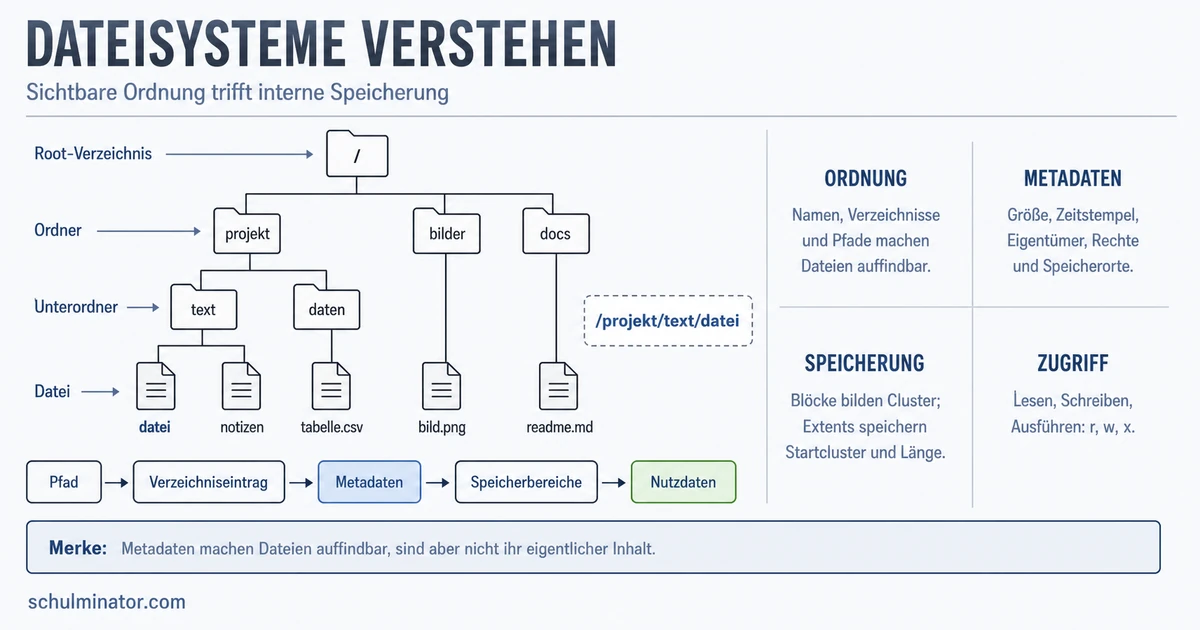
Ein Dateisystem ist das Ordnungssystem eines Datenträgers. Es gibt Dateien Namen, ordnet sie in Verzeichnissen, merkt sich ihre Speicherorte und verwaltet Eigenschaften wie Zugriffsrechte. Dadurch kannst du mit verständlichen Pfaden arbeiten, statt Nummern von Speicherblöcken kennen zu müssen.
Hake ab, was du schon kannst — und komm am Ende hierher zurück!
Vom Root-Verzeichnis zur Datei
Stell dir deine Dateiablage wie einen Baum vor. Ganz oben liegt das Root-Verzeichnis, also die Wurzel. Darunter verzweigen sich Ordner und Unterordner. Dateien bilden die Endpunkte, an denen die eigentlichen Inhalte liegen.
Hierarchie
Eine Hierarchie ist eine Ordnung mit über- und untergeordneten Ebenen. Ein Ordner kann Dateien und weitere Ordner enthalten; eine Datei enthält Daten, aber keine Unterordner.
Ein Pfad beschreibt den Weg durch diese Hierarchie. Unter Unix-artigen Systemen beginnt ein absoluter Pfad an der Wurzel /, zum Beispiel /schule/informatik/aufgabe.txt. Unter Windows beginnt er häufig mit einem Laufwerk wie C: und verwendet den umgekehrten Schrägstrich als Trenner.
Du suchst referat.pdf im Ordner Deutsch, der im Benutzerordner liegt. Der Pfad nennt nacheinander die Stationen vom Ausgangspunkt bis zur Datei. Zwei gleich benannte Dateien können in verschiedenen Ordnern liegen, weil ihr vollständiger Pfad verschieden ist.
Der Dateiname sagt, wie die Datei heißt. Der Pfad sagt zusätzlich, wo sie in der Verzeichnisstruktur liegt.
Wähle in jeder Lücke die passende Form und prüfe anschließend deine Antworten.
Das oberste Verzeichnis heißt . Ein beschreibt den Weg zu einer Datei. Ein Ordner darf Dateien und enthalten.
Wie findet das System die gespeicherten Daten?
Wenn du auf einen Dateinamen klickst, muss das Betriebssystem nicht den gesamten Datenträger durchsuchen. Das Dateisystem verbindet den verständlichen Namen mit internen Verwaltungsdaten.
Metadaten
Metadaten sind Daten über eine Datei. Dazu können Größe, Zeitstempel, Eigentümer, Zugriffsrechte und Verweise auf die Speicherorte gehören. Sie sind nicht mit dem Inhalt der Datei gleichzusetzen.
Der vereinfachte Suchweg lautet:
- Das Betriebssystem erhält einen Namen oder Pfad.
- Das Dateisystem sucht den passenden Eintrag im Verzeichnis.
- Der Verzeichniseintrag verweist auf einen Metadatensatz.
- Der Metadatensatz nennt die Speicherbereiche der Datei.
- Treiber und Speichergerät liefern die dort abgelegten Nutzdaten.
Das lässt sich knapp so lesen:
Pfad → Verzeichniseintrag → Metadaten → Speicherbereiche → Nutzdaten
Im Ordner Programme steht der Eintrag Hallowelt.exe. Er verweist auf einen Metadatensatz. Dieser nennt zwei zusammenhängende Speicherbereiche mit vier und acht Clustern. Zusammen gehören also zwölf Cluster zur Datei. Erst über diese Angaben kann das System alle Nutzdaten in der richtigen Zuordnung lesen.
Vertiefung: Blöcke, Cluster und Extents
Ein Speichermedium stellt dem Betriebssystem nummerierte Speicherblöcke bereit. Das Dateisystem fasst je nach Aufbau mehrere solcher Einheiten zu Clustern zusammen und verwaltet, welche Cluster frei oder belegt sind.
Extent
Ein Extent ist ein zusammenhängender Abschnitt einer Datei. Gespeichert werden sein Startcluster und seine Länge. Eine Datei kann aus mehreren Extents an verschiedenen Stellen bestehen.
Warum gibt es mehrere Verfahren? Eine einzige Folge zusammenhängender Cluster braucht nur wenige Verwaltungsangaben, lässt sich aber schlecht vergrößern, wenn der Platz direkt dahinter schon belegt ist. Eine Liste jedes einzelnen Clusters ist flexibel, erzeugt jedoch viele Metadaten. Extents verbinden beide Ideen: Innerhalb eines Extents liegen Cluster zusammenhängend, die Datei darf aber mehrere getrennte Extents besitzen.
Eine Datei besteht aus zwei Extents:
- Extent A: vier Cluster
- Extent B: acht Cluster
Die Datei belegt insgesamt zwölf Cluster. Die Rechnung prüft nur die Anzahl. Ob die Datei groß genug gespeichert werden kann, hängt zusätzlich von der Clustergröße und vom freien Platz ab.
Wenn zusammengehörige Daten über viele getrennte Bereiche verteilt sind, nennt man das Fragmentierung. Auf klassischen Festplatten können dadurch zusätzliche mechanische Wege entstehen. Eine Defragmentierung ordnet Daten möglichst zusammenhängend neu. Wie stark Fragmentierung stört und welche Gegenmaßnahmen sinnvoll sind, hängt vom Speichermedium und Dateisystem ab.
Rechte und Schutz bei Änderungen
Ein Dateisystem verwaltet nicht nur Orte, sondern auch erlaubte Zugriffe. Typische Rechte sind Lesen, Schreiben und Ausführen. Sie können für Eigentümer, Gruppen und andere Nutzer getrennt gelten.
Bei klassischen Unix-Rechten steht r für Lesen, w für Schreiben und x für Ausführen. Für die Zahlenschreibweise gilt: Lesen zählt 4, Schreiben 2 und Ausführen 1.
chmod 755 dateiname bedeutet deshalb:
- Eigentümer:
7 = 4 + 2 + 1, also lesen, schreiben und ausführen - Gruppe:
5 = 4 + 1, also lesen und ausführen - andere:
5 = 4 + 1, also lesen und ausführen
Die Behauptung, Gruppe und andere hätten bei 755 nur Leserechte, wäre falsch: Die beiden Fünfen enthalten auch das Ausführungsrecht.
Bei Verzeichnissen bedeutet x, dass ein Nutzer das Verzeichnis betreten beziehungsweise einen Pfad hindurch durchqueren darf. Dieselben Buchstaben haben dort also eine verzeichnisbezogene Wirkung.
Auch unvollständige Schreibvorgänge sind ein Risiko. Beim Journaling wird eine geplante Änderung zunächst protokolliert. Nach einem Stromausfall kann das System erkennen, welcher Vorgang begonnen wurde und ob eine Reparatur nötig ist. Journaling ersetzt jedoch keine unabhängige Kopie wichtiger Dateien.
Welches Dateisystem passt zur Situation?
Ein Dateisystem ist kein Dateityp wie PDF oder JPEG. Es bestimmt die Organisation eines ganzen Datenträgers oder einer Partition. Die Wahl hängt vor allem von Betriebssystemen, Gerätekombination, Dateigröße und benötigten Schutzfunktionen ab.
| Dateisystem | Typischer Einsatz | Wichtige Eigenschaft oder Grenze |
|---|---|---|
| FAT32 | Austausch mit vielen, auch älteren Geräten | hohe Kompatibilität; einzelne Datei höchstens 4 GB |
| exFAT | USB-Sticks und Speicherkarten mit großen Dateien | große Dateien und plattformübergreifender Austausch; kein Journaling |
| NTFS | interne Windows-Datenträger | Journaling sowie Rechte- und Sicherheitsfunktionen |
| ext4 | viele Linux-Systeme | Journaling, Zuverlässigkeit und breite Nutzung unter Linux |
Diese Übersicht ist eine Entscheidungshilfe, keine vollständige Kompatibilitätsliste. Ein Gerät kann ein Dateisystem nur nutzen, wenn sein Betriebssystem es unterstützt.
Du möchtest eine 6-GB-Videodatei auf einen USB-Stick kopieren. FAT32 scheidet aus, weil eine einzelne Datei dort höchstens 4 GB groß sein darf. Wenn der Stick zwischen verschiedenen Betriebssystemen genutzt werden soll und diese exFAT unterstützen, ist exFAT die passendere Wahl.
Dateien so ordnen, dass du sie wiederfindest
Eine gute Ordnerstruktur folgt Aufgaben und Zusammenhängen. Lege Dateien eines Projekts gemeinsam ab und verwende Namen, die Inhalt oder Zweck erkennen lassen. Der Desktop eignet sich eher für laufende oder häufig benötigte Dinge als für eine dauerhafte Gesamtablage. Im Download-Ordner solltest du wichtige Dateien in passende Projektordner verschieben und nicht mehr Benötigtes regelmäßig löschen.
Ein guter Speicherort beantwortet zwei Fragen: Zu welchem Thema oder Projekt gehört die Datei, und wo würdest du sie später zuerst suchen?
Übung: Begründe eine Ablage
Du hast diese drei Dateien heruntergeladen:
referat_final.pdffür das laufende Geschichtsprojektklassenfoto.jpgsetup_test.exe, das du nicht mehr benötigst
Entwirf eine kleine Ordnerstruktur. Ordne jede Datei ein oder entscheide begründet, dass sie gelöscht werden kann. Vergleiche danach nicht nur die Ordnernamen, sondern deine Ordnungsregel.
Eine mögliche Lösung:
Schule/Geschichte/Referat/referat_final.pdfBilder/Schule/Klassenfoto/klassenfoto.jpgsetup_test.exelöschen, wenn die Datei sicher nicht mehr gebraucht wird
Andere Lösungen sind richtig, wenn zusammengehörige Dateien gemeinsam liegen, der Pfad verständlich ist und du die Datei später gezielt wiederfinden kannst.
Karteikasten
Überlege zuerst selbst und drehe die Karte anschließend zum Prüfen um.
Alles auf einen Blick
- Dateisystem
- sichtbare Ordnung: Dateien, Ordner und Pfade
- interne Zuordnung: Verzeichniseinträge und Metadaten
- Speicherung: Blöcke, Cluster und Extents
- Schutz: Zugriffsrechte und Journaling
- Auswahl: Betriebssystem, Gerät und Dateigröße
- Nutzung: verständliche Namen und passende Projektordner
Die Kernidee bleibt immer gleich: Das Dateisystem übersetzt zwischen deiner sichtbaren Ordnung und den internen Speicherorten. Seine Regeln entscheiden, wie Daten gefunden, geschützt und auf einem Datenträger verwaltet werden.