 Mit Google fortfahren

WLAN einfach erklärt: Funktion, Sicherheit, Fehler
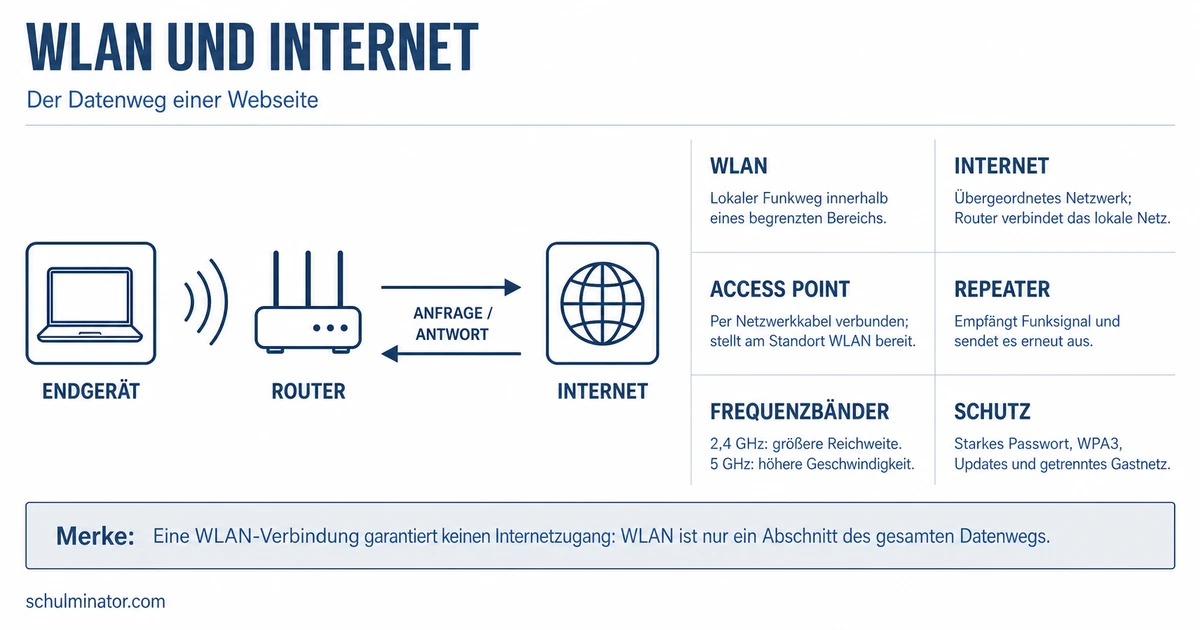
WLAN ist ein drahtloses lokales Netzwerk. Geräte tauschen darin Daten per Funk aus. Ein Router verbindet das lokale Netz meistens mit dem Internet – WLAN und Internet sind aber nicht dasselbe.
Hake ab, was du schon kannst — und komm am Ende hierher zurück!
Was ist WLAN?
Die Abkürzung WLAN steht für Wireless Local Area Network: ein drahtloses Netzwerk in einem begrenzten Bereich, etwa in einer Wohnung, Schule oder Firma. WiFi wird häufig als gleichbedeutende Bezeichnung verwendet.
WLAN
Ein WLAN verbindet Geräte über Funk miteinander. Es kann einen Internetzugang bereitstellen, funktioniert als lokales Netzwerk aber grundsätzlich unabhängig davon, ob der Internetanschluss verfügbar ist.
Ein Smartphone kann also mit dem WLAN verbunden sein, obwohl keine Webseite lädt. Dann funktioniert möglicherweise die Funkverbindung zum Router, aber die Verbindung des Routers zum Internet ist unterbrochen.
WLAN ist der drahtlose Weg im lokalen Netz. Das Internet ist das übergeordnete Netz, zu dem der Router eine Verbindung herstellen kann.
Wie gelangen Daten durch das WLAN?
Beim Öffnen einer Webseite laufen Daten in beide Richtungen. Vereinfacht sieht der Hinweg so aus:
- Der Internetanschluss liefert Daten an die Modem- und Routerfunktionen.
- Der Router erkennt, für welches Gerät die Daten bestimmt sind.
- Das WLAN-Funkmodul überträgt die Daten per Funk.
- Die Netzwerkkarte des Endgeräts empfängt das Funksignal und stellt die Daten bereit.
Beim Senden einer Nachricht läuft der Weg umgekehrt:
Endgerät → Funk → Router → Internetanschluss → Internet
Du rufst auf einem Laptop eine Webseite auf. Die Anfrage gelangt per Funk zum Router und von dort über den Anschluss ins Internet. Die Antwort kommt über den Router zurück. Er leitet sie per WLAN an deinen Laptop weiter.
Der entscheidende Gedanke: Der Router vermittelt zwischen dem lokalen Netz und dem Internet; die Funkübertragung ist nur ein Abschnitt des gesamten Datenwegs.
Modem und Router
Die Modemfunktion stellt die Verbindung über die jeweilige Anschlussart bereit. Der Router vermittelt Daten zwischen verschiedenen Netzwerken und verteilt sie an die passenden Geräte. Moderne Geräte vereinen beide Funktionen häufig in einem Gehäuse.
Wähle in jeder Lücke die passende Form und prüfe anschließend deine Antworten.
Beim Laden einer Webseite sendet das seine Anfrage per Funk an den . Der Router leitet sie in das weiter. Die Antwort nimmt den Weg in umgekehrter Richtung.
Welche Geräte sorgen für Empfang?
Nicht jedes Gerät im WLAN erfüllt dieselbe Aufgabe.
- Der Router verbindet Netzwerke und verteilt Daten an die richtigen Ziele.
- Ein Access Point ist per Netzwerkkabel mit dem Router verbunden und stellt an seinem Standort WLAN bereit.
- Ein Repeater empfängt ein vorhandenes Funksignal und sendet es erneut aus. Er kann eine schlecht versorgte Ecke erreichen, ist aber oft störanfälliger als ein kabelgebundener Access Point.
- Die Netzwerkkarte im Endgerät empfängt und sendet die Funksignale.
Wände, Decken, Metallregale und große Entfernungen schwächen das Signal. In einem größeren Gebäude können deshalb mehrere passend platzierte Access Points sinnvoll sein.
In einem Büro ist der Router im Erdgeschoss installiert. Im zweiten Stock ist das Signal schwach. Ein kabelgebundener Access Point im zweiten Stock erzeugt dort ein eigenes starkes WLAN-Signal, bleibt aber mit demselben Router verbunden.
Was unterscheidet 2,4 und 5 GHz?
WLAN nutzt hauptsächlich die Frequenzbänder 2,4 GHz und 5 GHz. Die Wahl beeinflusst Reichweite, Geschwindigkeit und Störanfälligkeit.
| Frequenzband | Typische Stärke | Typische Grenze |
|---|---|---|
| 2,4 GHz | größere Reichweite und bessere Durchdringung von Hindernissen | häufiger durch andere Funkgeräte und Nachbarnetze gestört |
| 5 GHz | höhere Geschwindigkeit und oft geringere Überlastung | geringere Reichweite und stärkere Dämpfung durch Wände |
Ein Band ist daher nicht immer besser. In der Nähe des Routers kann 5 GHz vorteilhaft sein. Über eine größere Entfernung oder durch mehrere Hindernisse kann 2,4 GHz zuverlässiger ankommen.
WLAN-Standard
Ein WLAN-Standard legt technische Regeln für die Funkübertragung fest. Wi-Fi 5 entspricht der Bezeichnung 802.11ac, Wi-Fi 6 der Bezeichnung 802.11ax. Wi-Fi 6 kann besonders viele gleichzeitig aktive Geräte effizienter verwalten.
Wie schützt du ein WLAN?
Der Router ist die Schnittstelle zwischen Heimnetz und Internet. Wird er unberechtigt übernommen, können Kommunikation und verbundene Geräte gefährdet sein.
Wichtige Schutzmaßnahmen sind:
- ein einzigartiges, schwer zu erratendes WLAN-Passwort verwenden;
- WPA3 aktivieren, wenn Router und Endgeräte es unterstützen;
- Firmware-Updates möglichst automatisch oder regelmäßig manuell installieren;
- die Liste verbundener Geräte gelegentlich kontrollieren;
- für Gäste ein separates Gastnetz einrichten;
- im WLAN-Namen keine persönlichen Angaben wie Adresse oder Familiennamen veröffentlichen;
- WPS nur vorübergehend aktivieren, wenn es benötigt wird.
Gastnetz
Ein Gastnetz gibt fremden Geräten Internetzugang, trennt sie aber vom privaten Netz. Dadurch erhalten Gäste nicht automatisch Zugriff auf interne Geräte oder freigegebene Daten.
In einem öffentlichen WLAN teilen sich viele Personen die Netzinfrastruktur. Verschiebe Bankgeschäfte und die Übertragung besonders sensibler Daten deshalb möglichst in eine vertrauenswürdige Umgebung. Achte außerdem darauf, dass andere Personen weder deinen Bildschirm noch deine Eingaben beobachten können.
Wie gehst du bei WLAN-Problemen vor?
Arbeite vom einfachen, wahrscheinlichen Fehler zu aufwendigeren Maßnahmen:
- Problem eingrenzen: Betrifft es nur ein Gerät oder alle Geräte? Besteht eine WLAN-Verbindung, aber kein Internetzugang?
- Neu verbinden: Schalte WLAN am betroffenen Endgerät aus und wieder ein.
- Router neu starten: Trenne ihn kurz vollständig vom Strom und starte ihn erneut.
- Standort prüfen: Stelle den Router möglichst zentral, leicht erhöht und frei von Hindernissen auf.
- Störquellen prüfen: Achte auf dicke Wände, Metall, Mikrowellen, schnurlose Telefone und benachbarte Funknetze.
- Frequenzband oder Kanal prüfen: Ein anderes Band oder ein weniger belegter Kanal kann Störungen verringern.
- Abdeckung erweitern: Prüfe bei großen Flächen einen sinnvoll platzierten Access Point oder begrenzt einen Repeater.
- Werkseinstellungen nur zuletzt: Ein Reset löscht die Konfiguration und muss zum konkreten Routermodell passen.
Nur ein Laptop hat kein Internet, während das Smartphone im selben WLAN funktioniert. Das spricht zunächst gegen einen allgemeinen Ausfall des Routers oder Anschlusses. Prüfe zuerst die WLAN-Verbindung und Einstellungen des Laptops.
Sind dagegen alle Geräte mit dem WLAN verbunden, erreichen aber das Internet nicht, liegt das Problem wahrscheinlich nicht allein bei einem einzelnen Endgerät.
Karteikasten
Überlege zuerst selbst und drehe die Karte anschließend zum Prüfen um.
Alles auf einen Blick
- WLAN
- verbindet Geräte lokal per Funk
- überträgt Daten in beide Richtungen
- erreicht das Internet meist über den Router
- nutzt hauptsächlich 2,4 und 5 GHz
- erweitert die Abdeckung mit Access Points oder Repeatern
- schützt Zugänge durch Passwort, Verschlüsselung und Updates
- trennt fremde Geräte durch ein Gastnetz
- verbessert sich durch systematische Fehlersuche